🎯 Objetivo
Definir y configurar las reglas de autorización para determinar con qué empresa se firmarán los documentos electrónicos (DTE) en Enterfact.
🧭 Paso 1: Acceder a las Reglas de Autorización
- Inicia con tu certificado de firma digital desde el siguiente enlace: https://firmaprod6.enternet.cl/ServidorFirma/servlet/firma.serviciofirma.dashboard.inicio
- Dirígete al menú principal y selecciona el módulo “Ultimas Peticiones”.
- Luego haz clic en el botón “Administrar Reglas”.
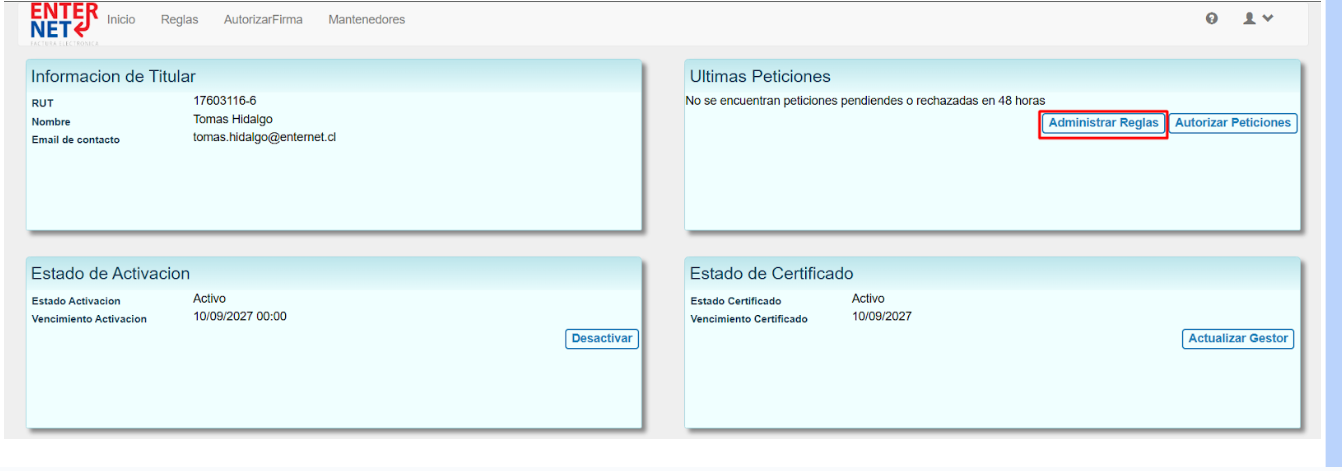
💡 Tip pro: Este módulo centraliza todas las reglas activas, por lo que es importante no duplicarlas innecesariamente.
🧩 Paso 2: Crear una Nueva Regla
- Dentro de “Reglas de Autorización”, haz clic en el botón “Crear Regla”.
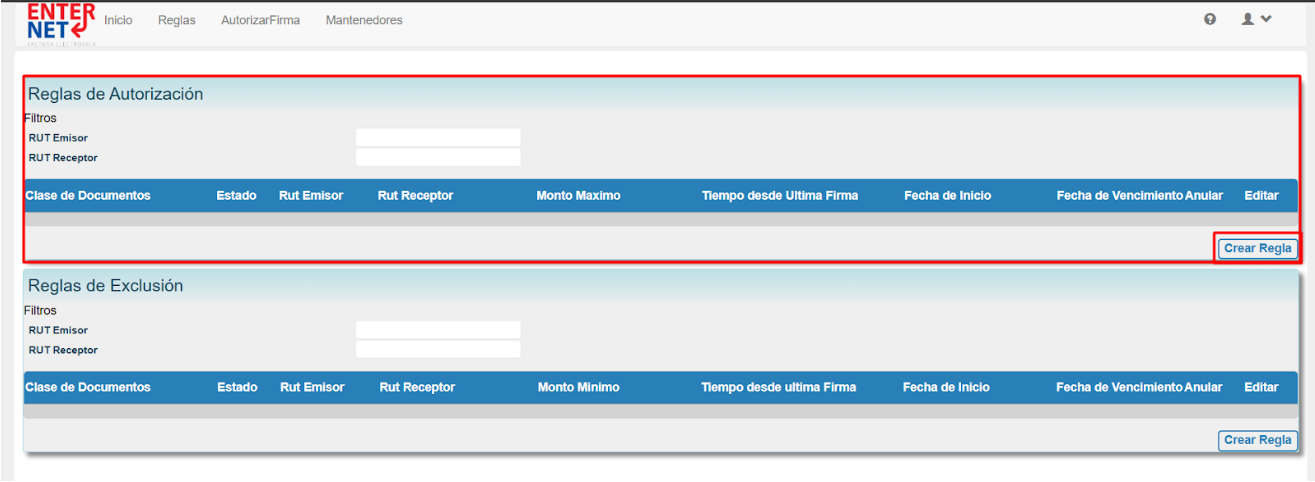
- Se abrirá una ventana o formulario de configuración.
🧾 Paso 3: Configurar la Regla
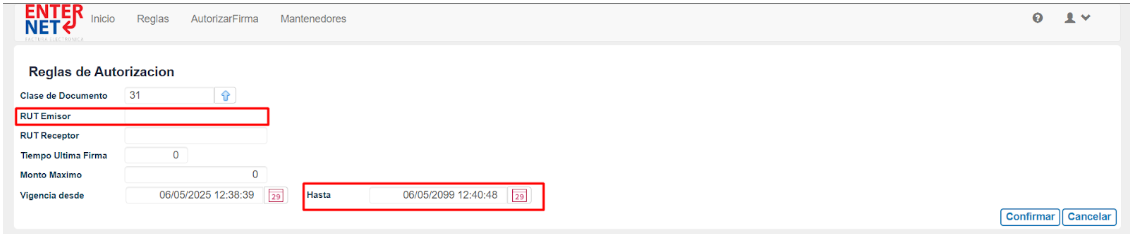
Completa los siguientes campos:
| Campo | Descripción | Ejemplo |
|---|---|---|
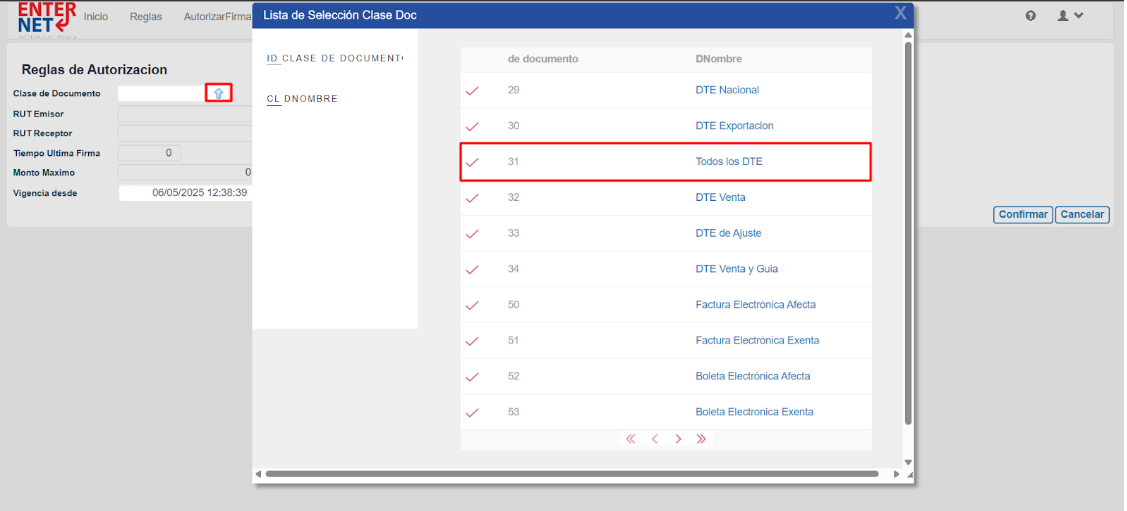
| Clase de documento | Selecciona el tipo de DTE que se usará. | Código 31 → Aplica para todos los DTE. |
| RUT Emisor | Ingresa el RUT de la empresa emisora. | Ej: 76.024.709-K |
| Vigencia | Fecha hasta la que la regla estará activa. | 31/12/2099 |
| Parámetros adicionales | Dejar en blanco. | — |
Luego, presiona “Confirmar” para guardar los cambios.
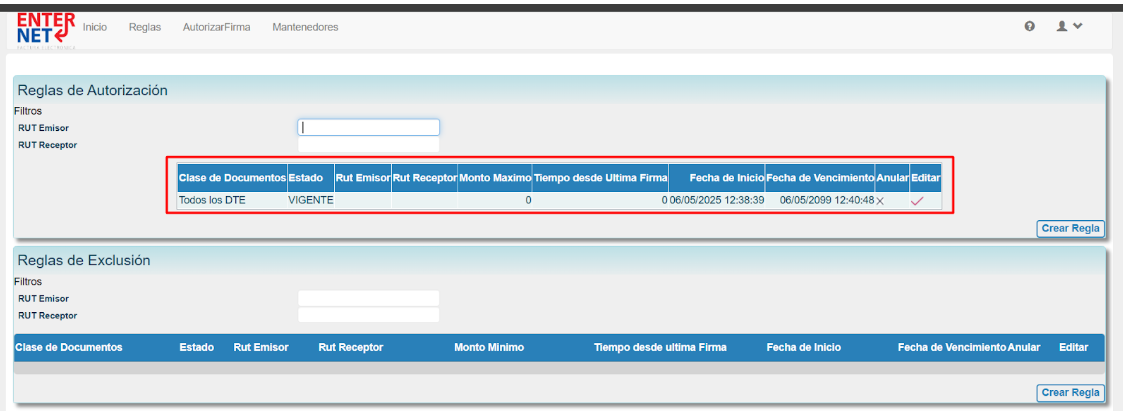
✅ Paso 4: Verificación
Una vez confirmada la creación:
- La nueva regla aparecerá en el listado de reglas activas.
- Desde este momento, la empresa podrá emitir y firmar documentos electrónicos con normalidad.
⚙️ Pro tip: Si manejas más de una empresa, asegúrate de crear una regla por cada RUT emisor. Evitarás errores de firma o envío al SII.