- Facturas electrónicas
- Notas de crédito electrónicas
- Notas de débito electrónicas
- Guías de despacho
- Facturas de exportación electrónicas
- Notas de crédito de exportación electrónicas
- Notas de débito de exportación electrónicas.
- Factura de compra electrónica.
En primer hay que dirigirse al SII, donde debemos seguir la siguiente ruta:
Servicios online/Factura electrónica
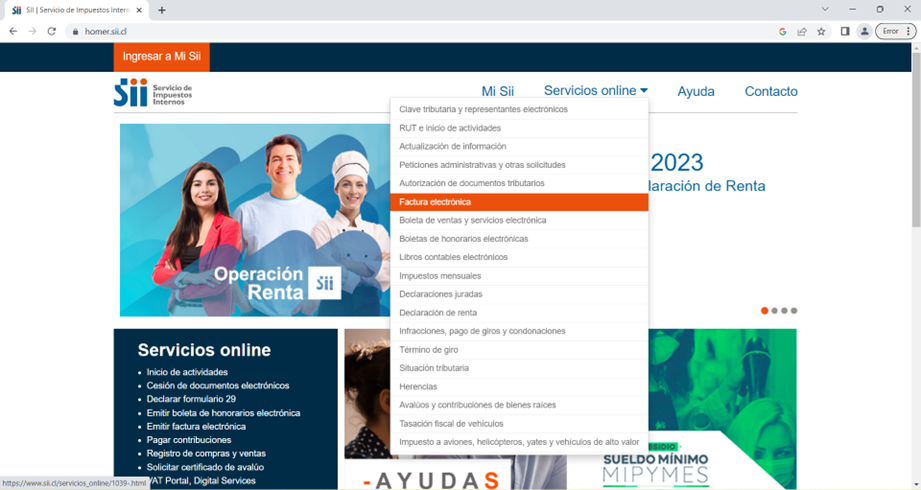
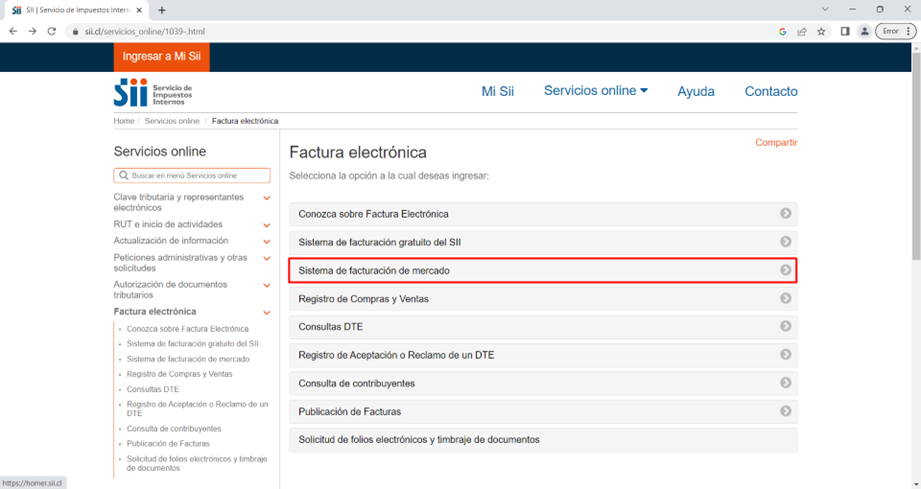
Una vez ahí, hacemos clic en “Sistema de Facturación de mercado”
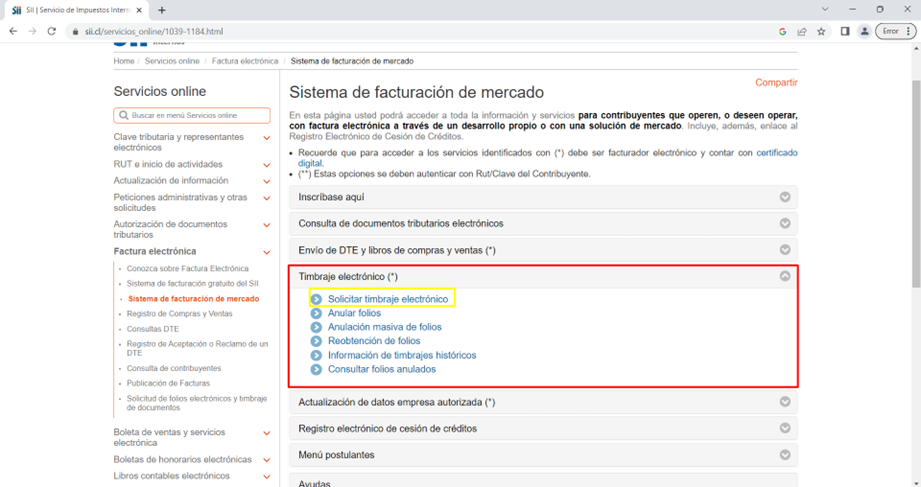
Y nos dirigimos a “Timbraje electrónico” donde haremos clic en “Solicitar timbraje electrónico”.
Dentro de este menú, se nos pedirá el certificado de firma digital con el cual realizaremos la solicitud de los folios, le damos clic en aceptar.
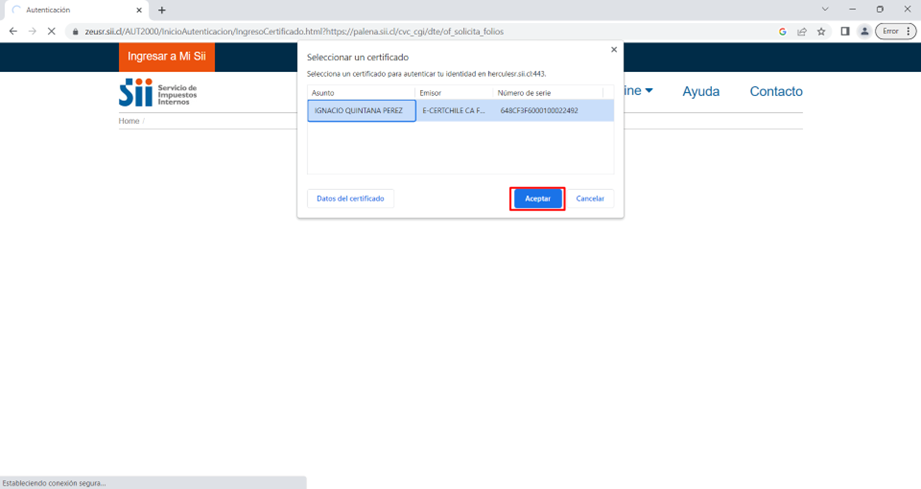
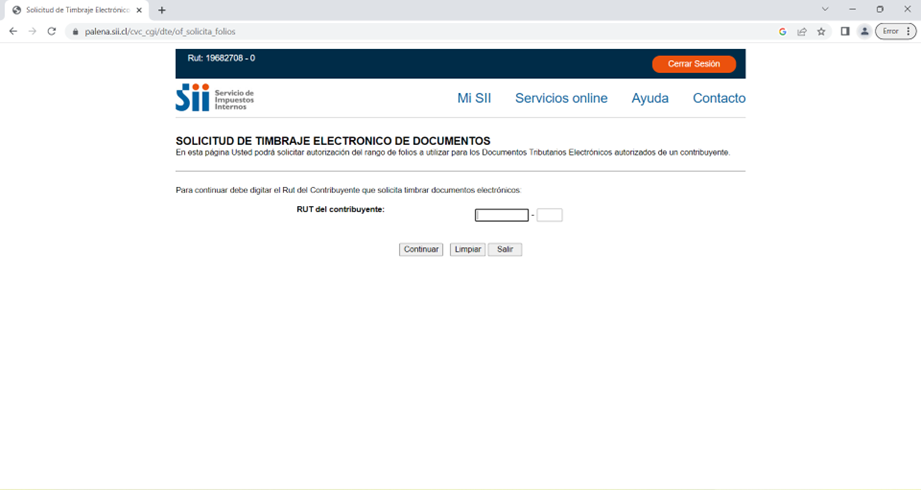
Posterior a esto, debemos ingresar el RUT de la empresa por la cual solicitaremos los folios y hacer clic en “Continuar”.
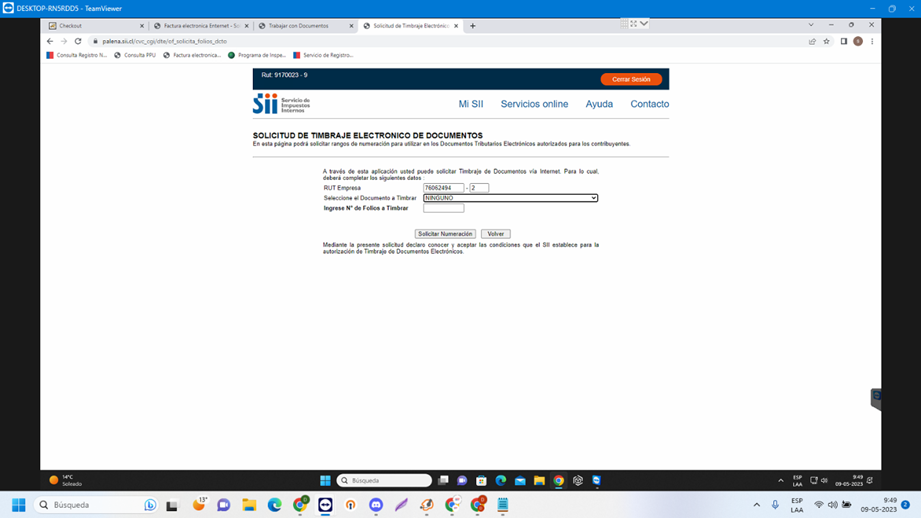
Luego de ingresar el RUT de la empresa, nos aparecerá lo siguiente, en donde debemos seleccionar el tipo de documento que se desee timbrar.
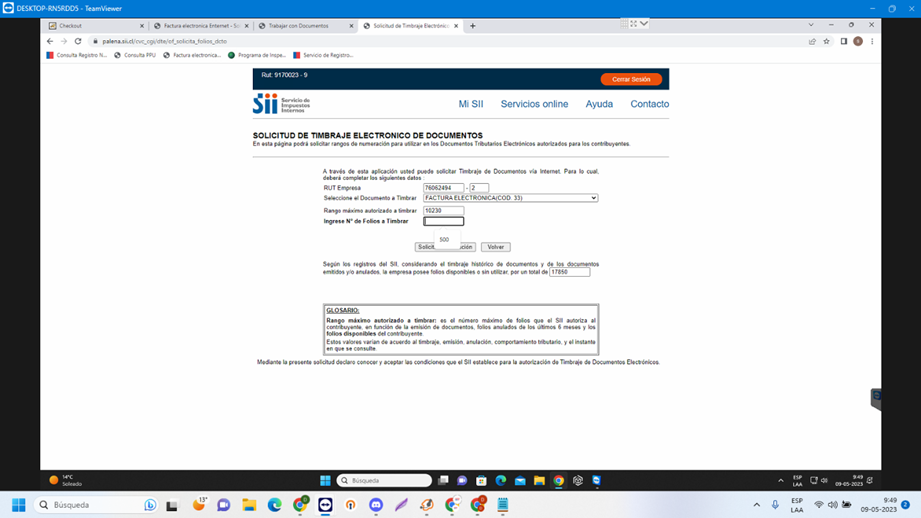
Una vez seleccionado esto, el SII nos brindara la cantidad máxima de documentos a solicitar, cabe destacar que las Facturas y Notas de crédito tienen una duración de 6 meses desde la fecha de obtención, ingresamos la cantidad a solicitar dentro del cuadro de texto y hacemos clic en “Solicitar numeración”.
Una vez hecho esto, nos aparecerá lo siguiente, donde debemos hacer clic en “Obtener folios”
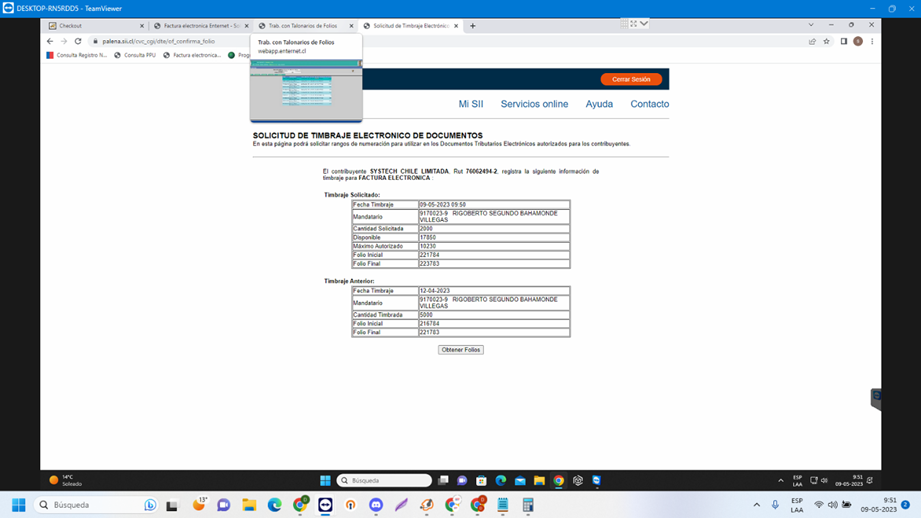
Y por último en “AQUI”
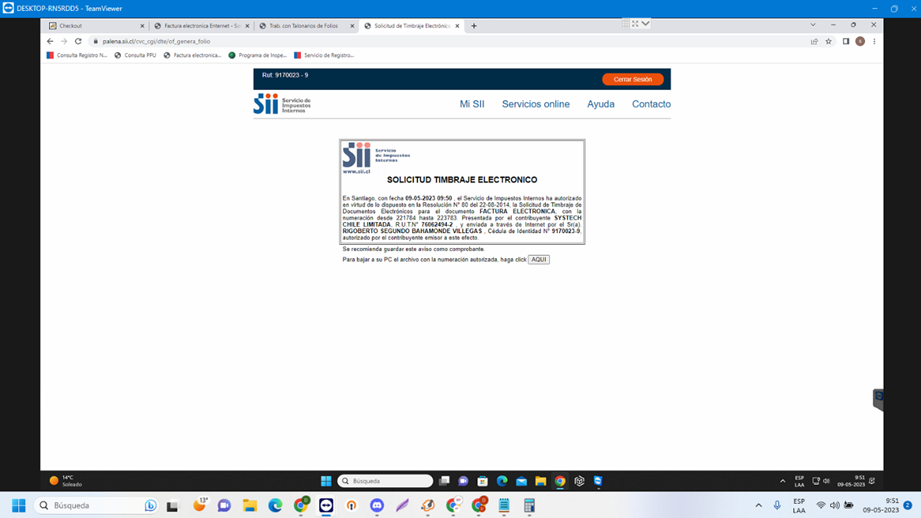
Ya obtenido el archivo .XML que contiene los folios, nos dirigimos a Enterfact, donde haremos clic en la opción “SII”
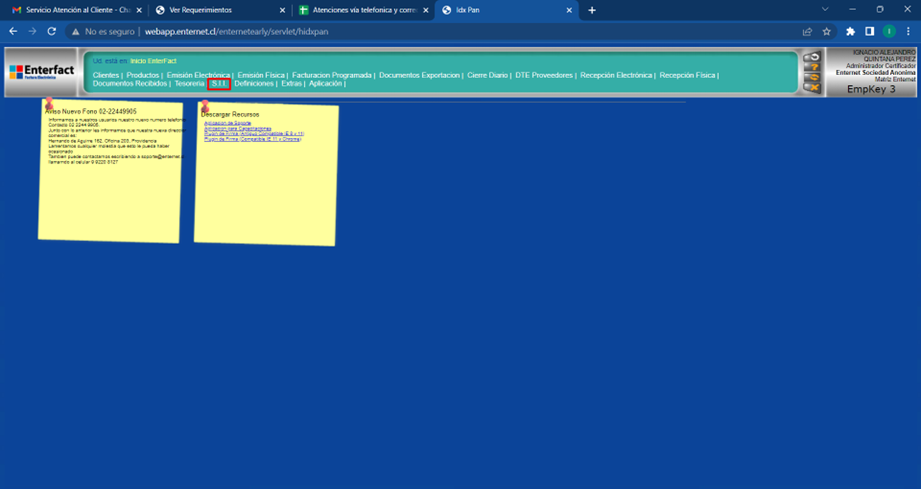
Luego iremos a “Ingreso de CAF”
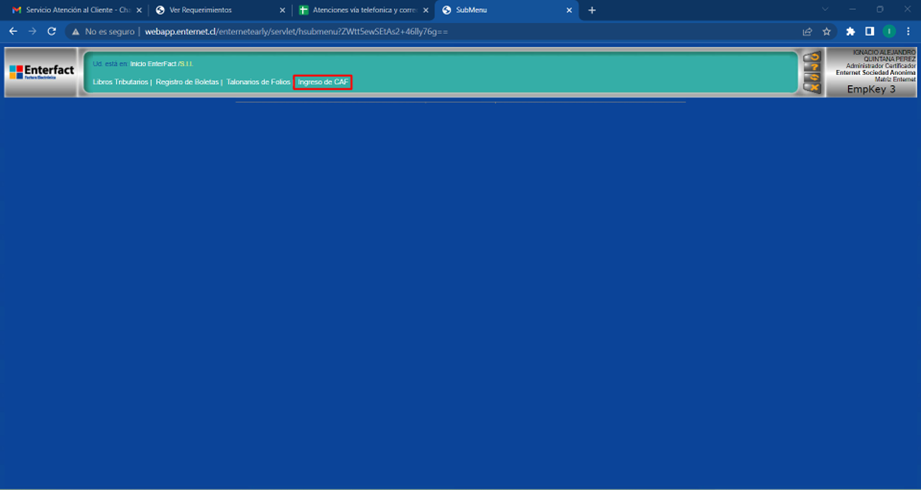
Posteriormente haremos clic en “Ingreso Manual”
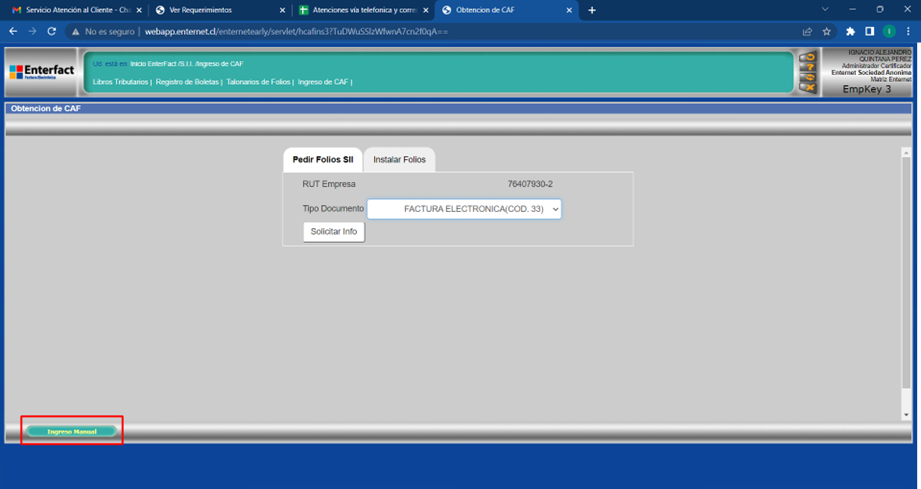
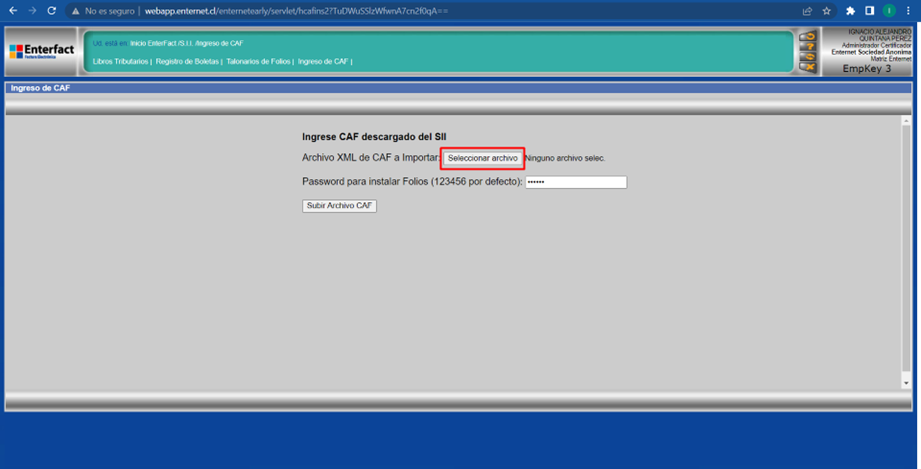
Luego de esto, hacemos clic en “Seleccionar archivo”, donde buscaremos el archivo .XML previamente descargado desde el SII, tal como se muestra en la imagen.
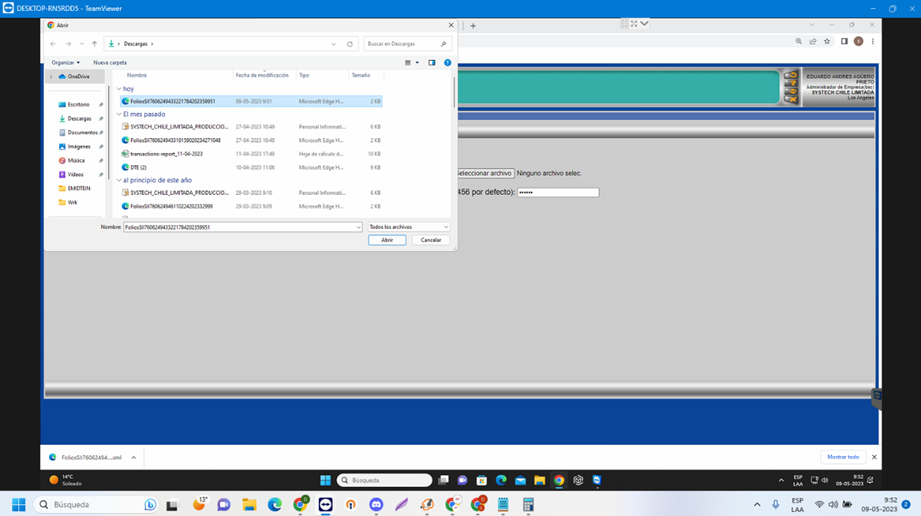
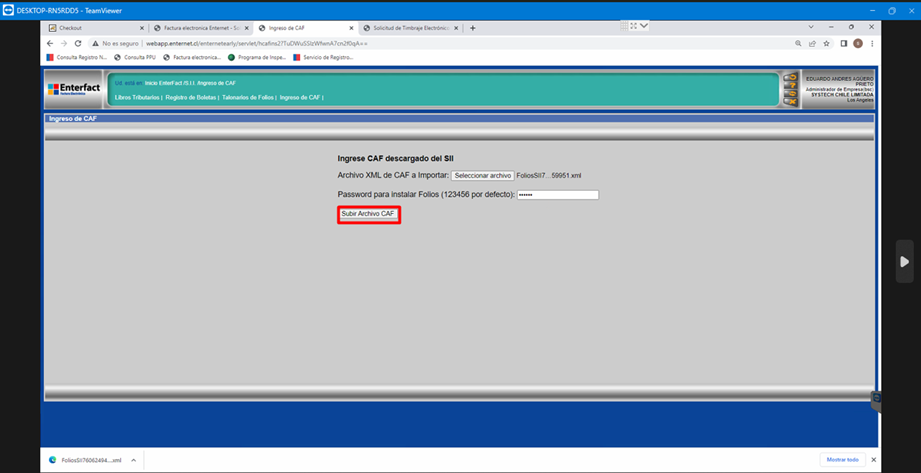
Una vez seleccionado, hacemos clic en “Subir Archivo CAF”.
- IMPORTANTE, puede darse el caso en el cual el navegador tenga las ventanas emergentes bloqueadas, en dicha situación se debe realizar lo siguiente, hacemos clic en el icono marcado.
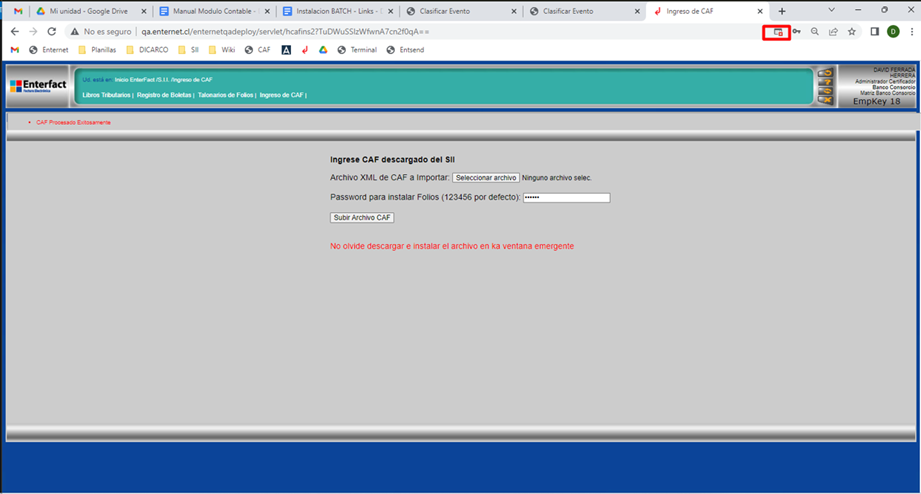
Lo cual nos abrirá la siguiente pestaña, donde permitiremos las ventanas emergentes y hacemos clic en hecho.
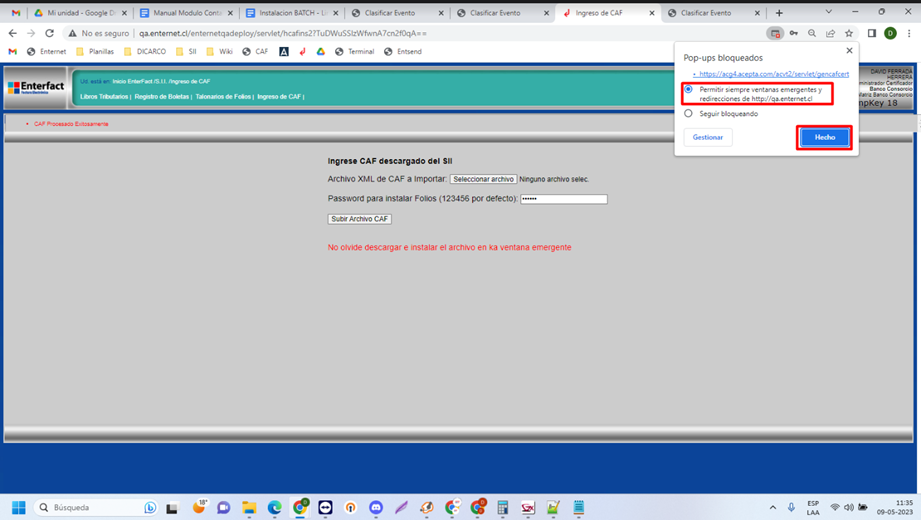
Una vez realizado esto, de debe repetir el proceso de carga de CAF, seleccionando el archivo .XML a subir y haciendo clic nuevamente en “Subir Archivo CAF”
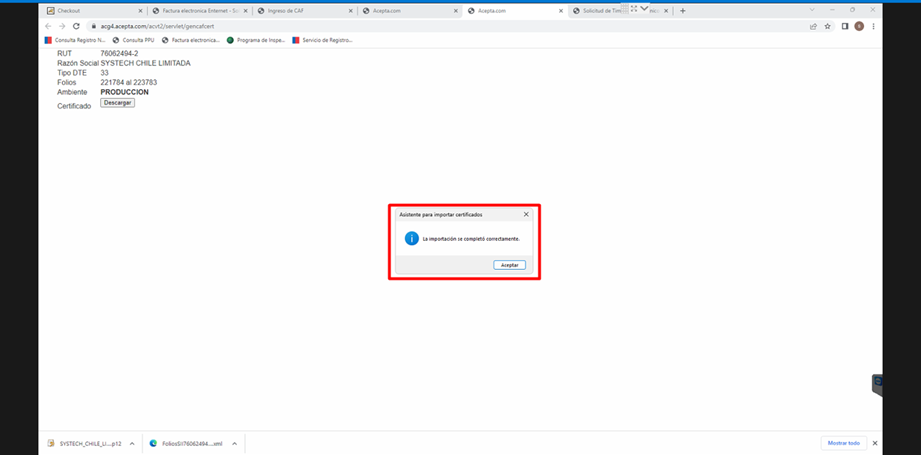
Una vez realizado este procedimiento, se debería desplegar una ventana nueva donde se tiene que descargar el certificado CAF haciendo clic en “Descargar”, lo cual traerá un archivo .PFX, al hacer clic en ese archivo, se nos desplegara la venta para instalar los folios, donde debemos hacer clic en siguiente todo el tiempo.
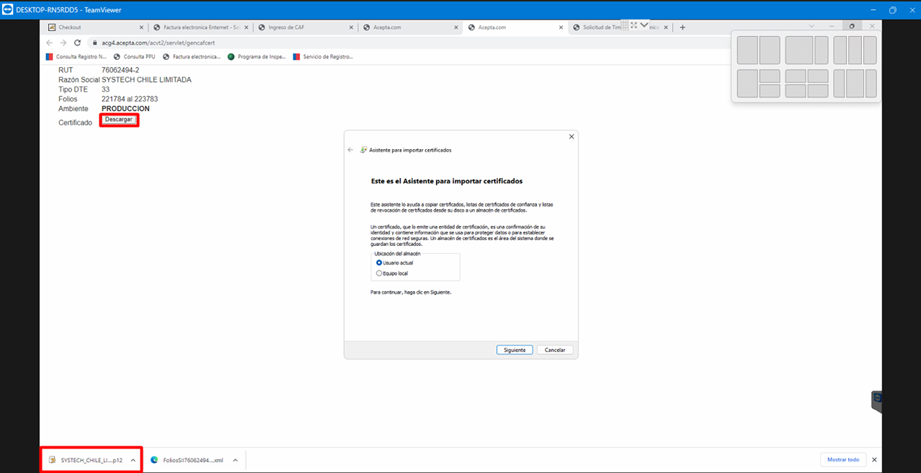
Hasta que nos pida una contraseña la cual por defecto es 123456
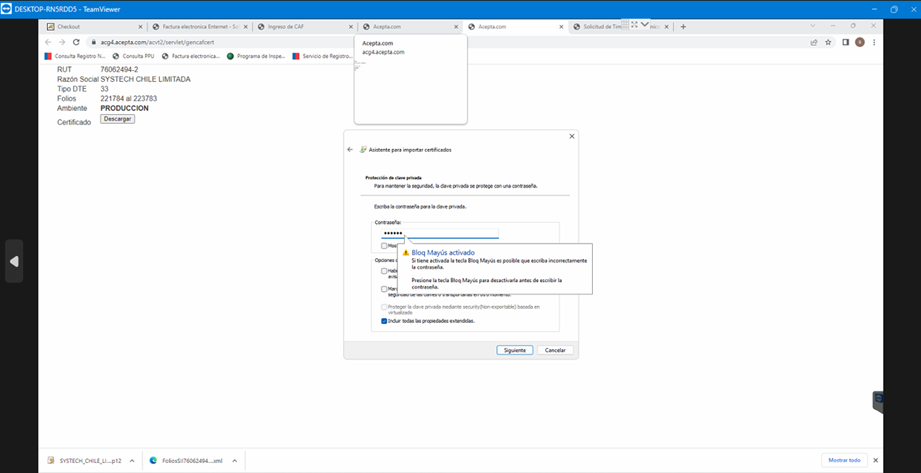
Posterior a esto es clic en “Siguiente” y “Finalizar”, lo cual nos arroja el siguiente mensaje, que nos indica que se realizó el procedimiento correctamente.