🎯 Objetivo
Crearás una guía de despacho en menos de 10 minutos para autorizar y enviar tus documentos al SII de forma electrónica.
📋 Requisitos Previos
- Acceso activo a Enterfact
- Cliente creado en el sistema
- Productos registrados en tu base de datos
- Folios disponibles para guías de despacho
📖 Paso a Paso
Paso 1: Accede al menú de Guías
En Enterfact, dirígete a: Inicio > Emisión Electrónica > Guías de Despacho
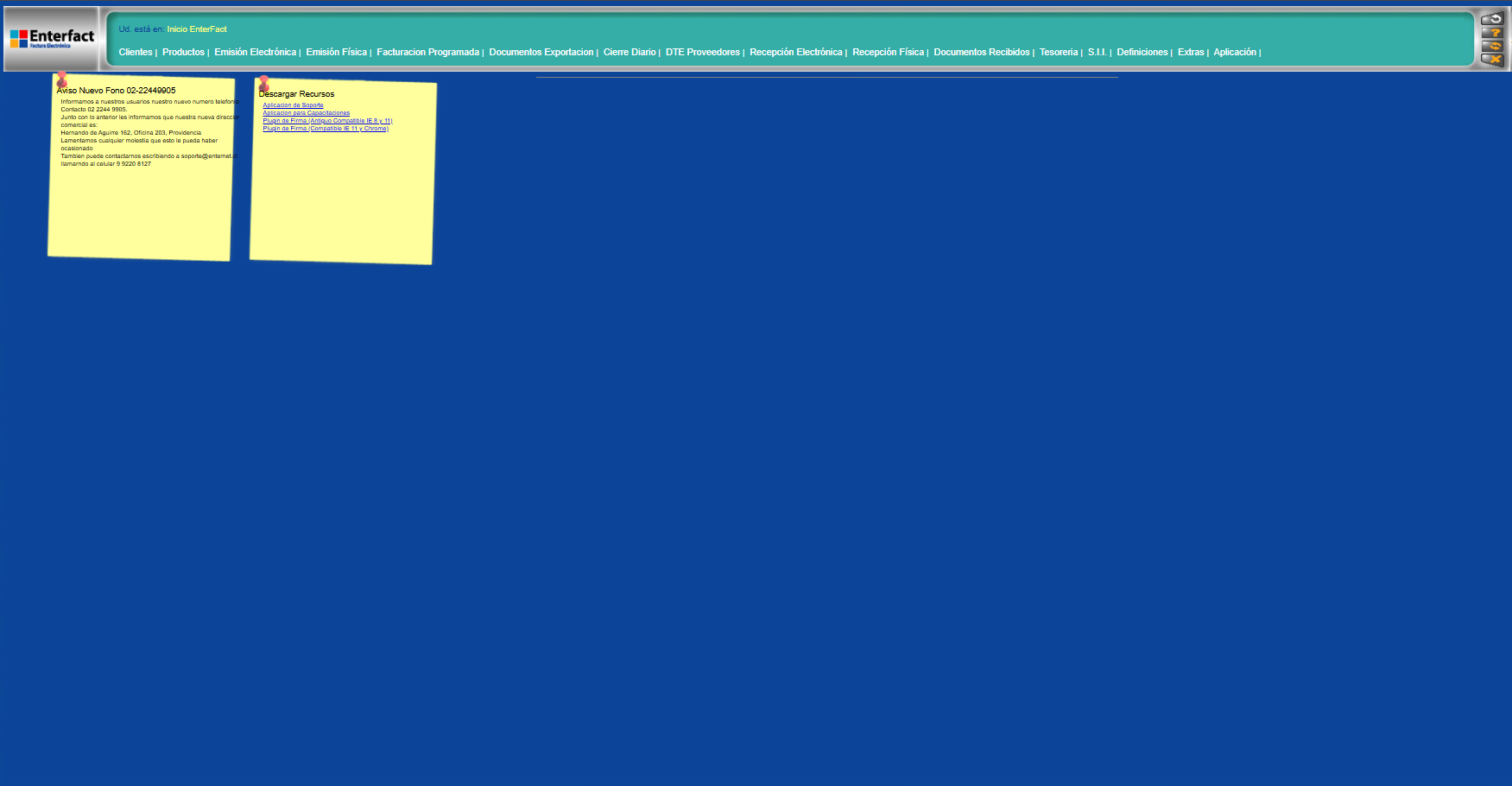
Resultado esperado: Verás un listado de guías creadas y un botón [+ Crear]
Paso 2: Presiona el botón "Crear"
Haz clic en [+ Crear] para abrir el formulario
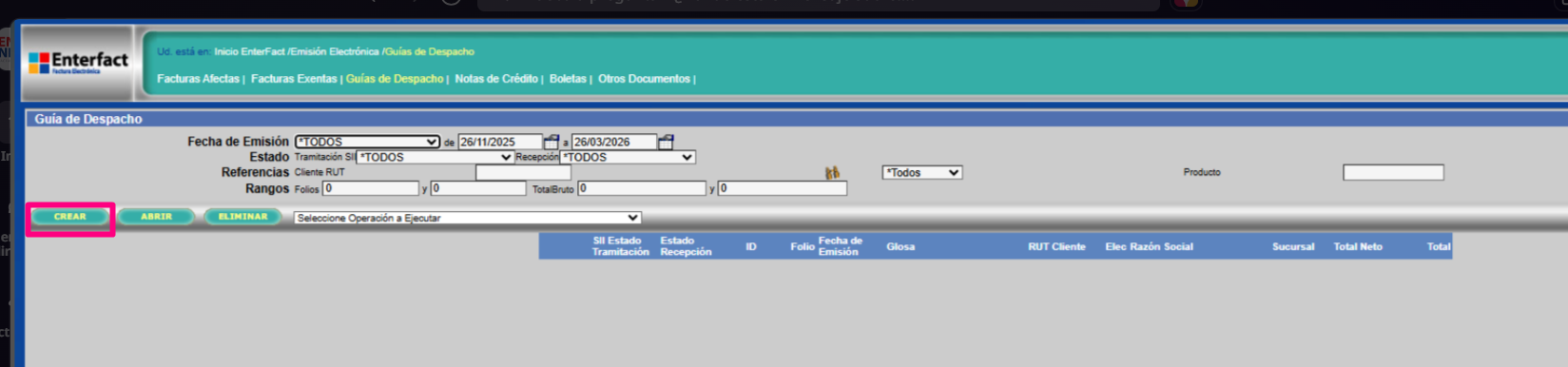
Resultado esperado: Se abrirá un formulario con 6 secciones: Referencia, Origen, Cliente, Despacho, Detalle y Totales
Paso 3: Completa la sección "Referencia"
Esta sección tiene datos que se generan automáticamente:
- Folio Tributario: Número único (generado automáticamente por el SII)
- ID: Identificador interno (generado automáticamente)
- Estado de Tramitación: Mostrará el estado actual (Digitado, Autorizado, etc.)
- Estado de Recepción: Mostrará si está Por Enviar, Enviada, Recibida
- Glosa: (Opcional) Tus notas internas - no aparecerá en la guía
Resultado esperado: Los datos automáticos ya estarán completos. Solo agrega Glosa si lo necesitas.

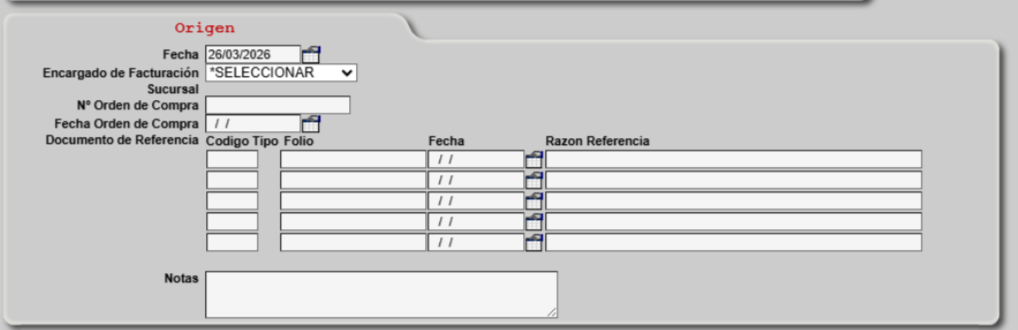
Paso 4: Completa "Origen"
Datos del emisor y la guía:
- Fecha: Hoy (o máximo últimos 10 días del mes)
- Encargado de Facturación: Quién emite la guía
- Sucursal: Selecciona la sucursal responsable
- Nº Orden de Compra: Número de OC del cliente (opcional)
- Fecha Orden de Compra: Si ingresaste nº OC, esto es obligatorio
- Notas: Información que irá al pie (tipo de cambio, condiciones, etc.)
Resultado esperado: Sección completada con datos del emisor
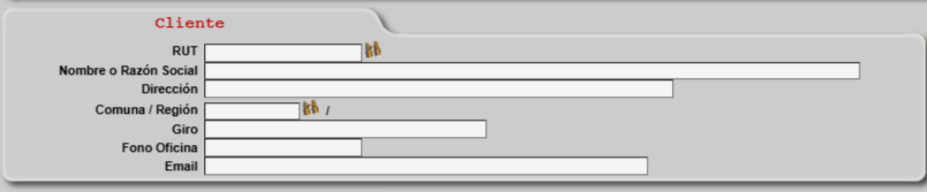
Paso 5: Completa "Cliente"
Datos de quién recibe la guía:
- RUT: Busca con los binoculares 🔍 o escribe
- Nombre/Razón Social: Se completa automático al buscar
- Dirección: Del cliente (registrada en SII)
- Comuna/Región: Usa los binoculares para seleccionar
- Giro: Del cliente
- Fono Oficina: Teléfono del cliente
- Email: Correo para recibir el documento automáticamente
Resultado esperado: Datos del cliente completados
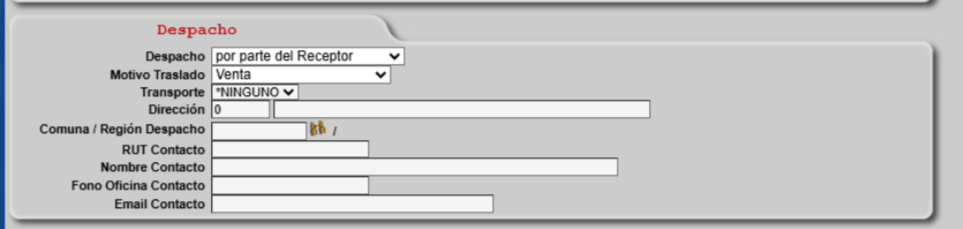
Paso 6: Completa "Despacho"
Detalles específicos del envío:
- Despacho: ¿Quién paga? (Receptor, Emisor a instalaciones, o Emisor a otras instalaciones)
- Motivo Traslado: ¿Por qué? (Venta, Venta por efectuar, Consignación, Entrega Gratuita, Traslado Interno, Otros)
- ⚠️ Importante: Solo "Venta" se puede facturar después
- Transporte: Si usas transportes específicos, selecciona
- Dirección de Despacho: Dónde exactamente se envían los bienes
- Comuna de Despacho: Usa binoculares
- Datos del Contacto: Si quieres registrar quién recibe (RUT, Nombre, Teléfono, Email)
Resultado esperado: Detalles del despacho definidos
Paso 7: Agrega los productos ("Detalle")
Aquí va qué se está despachando:
- Busca el producto:
- Haz clic en los binoculares 🔍 en la columna de Código
- Se rellenarán automáticamente: Identificador, Código, Descripción y Precio
- Ingresa cantidad: Número de unidades que se despachan
- Verifica el precio: En pesos chilenos
- Si necesitas descripción larga: Usa el lápiz ✏️ (Desc. Adic.)
- Agrega más líneas: Repite el proceso para cada producto
Resultado esperado: Tabla con todos los productos que vas a despachar

Paso 8: Revisa y envía
Una vez todo está completo:
- Haz clic en [Guardar]
- Aparecerá un preview de la guía - revisa todos los datos
- Haz clic en [Autorizar] para que el SII la valide
- Cuando esté lista, haz clic en [Firmar] para completarla
Resultado esperado: Guía emitida, autorizada y lista para enviar
⚠️ Notas Importantes
- Fechas: Solo puedes emitir con fecha de hoy o máximo últimos 10 días del mes. Si necesitas otra fecha, envía correo a soporte@enternet.cl
- Orden de Compra: Si pones N.º OC, la fecha de OC es obligatoria
- Motivo Traslado: Solo "Venta" permite facturar después. Otros motivos son solo guías
- Email del contacto: Tiene prioridad sobre email del cliente para envío automático
💡 Tips & Trucos
- Busca clientes con los binoculares 🔍 para no escribir mal el RUT
- Guarda frecuentemente por si algo falla
- Usa "Notas" para condiciones comerciales o tipo de cambio
📞 ¿Necesitas Ayuda?
- Error en emisión: soporte@enternet.cl o al +56 2 2583 1910
- Excepción de fecha: Envía correo a soporte@enternet.cl