🎯 Objetivo
Deshabilitarás una configuración específica de Chrome para eliminar el error de Websocket. Te toma 2 minutos.
📋 Requisitos Previos
- Google Chrome versión 146.0.7680.165 o superior
- Acceso a configuraciones del navegador
- Permisos de administrador (si es computadora compartida)
⚠️ Nota: Este error solo afecta Chrome versión 146 en adelante. Si tienes una versión anterior, no necesitas hacer este ajuste.
📖 Paso a Paso
Paso 1: Verifica tu versión de Chrome
- Abre Chrome
- Haz clic en el menú ≡ (arriba a la derecha)
- Ve a Ayuda > Información de Chrome
- Verifica que la versión sea 146.0.7680.165 o superior
Resultado esperado: Verás tu versión de Chrome
Paso 2: Abre la página de configuración de Chrome
En la barra de direcciones de Chrome, escribe o pega:
chrome://flags/
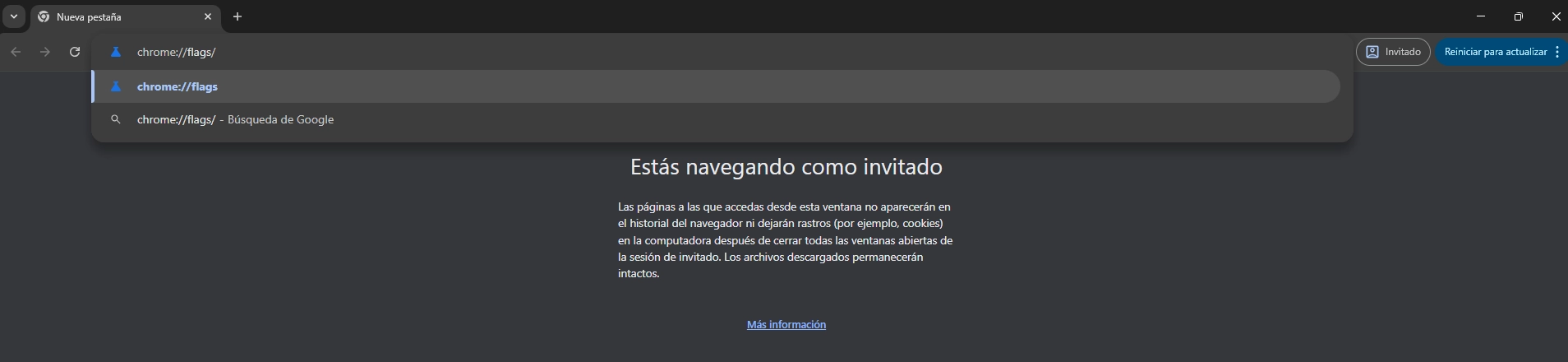
Presiona Enter.
Resultado esperado: Verás una página con muchas banderas (flags) de configuración experimental
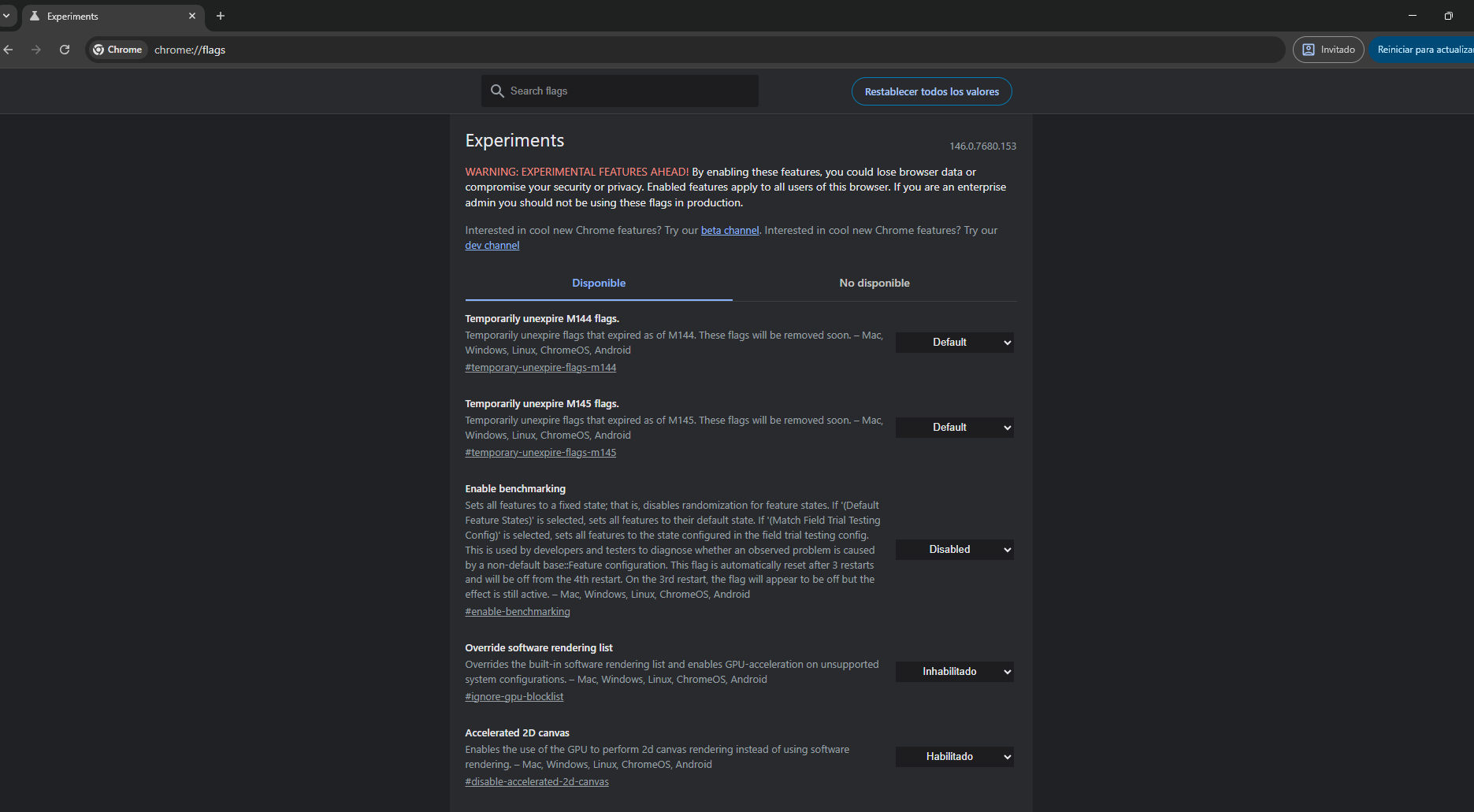
Paso 3: Busca "Websocket"
- Presiona Ctrl + F (Windows)
- Se abrirá un buscador en la esquina
- Escribe:
Websocket
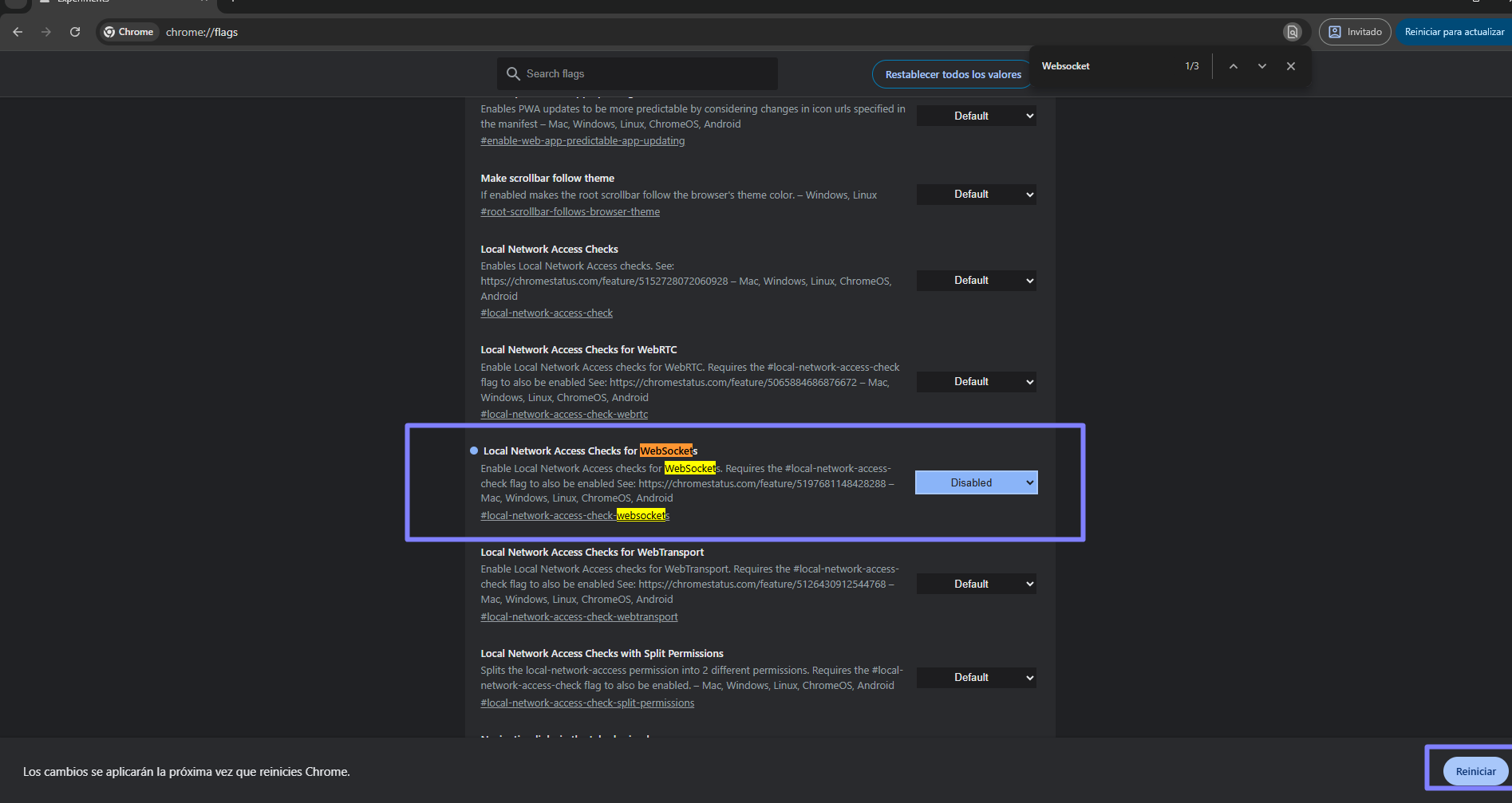
Resultado esperado: Se resaltará la opción "Local Network Access Checks for Websocket"


Paso 4: Cambia a "Disabled"
- Haz clic en la opción encontrada
- Se abrirá un menú desplegable
- Selecciona: Disabled
Resultado esperado: La opción estará en "Disabled" (deshabilitada)
Paso 5: Reinicia Chrome
Chrome te pedirá que reinicies. Haz clic en el botón [Relaunch] o reinicia manualmente cerrando y abriendo el navegador.
Resultado esperado: Chrome se reinicia. El error de Websocket debería desaparecer.
⚠️ Notas Importantes
- Esta solución solo aplica a Chrome 146.0.7680.165 en adelante
- Si tu versión es anterior, este ajuste no es necesario
- Esta configuración es específica de tu navegador (no afecta otros)
- Si tienes múltiples navegadores, repite esto solo en Chrome
- Este es un ajuste experimental, pero es seguro para usar Plugin
💡 Tips & Trucos
- Si olvidas dónde estaba la opción, usa el buscador Ctrl+F
- Si el error persiste, limpia el caché de Chrome (Ctrl+Shift+Delete)
- Asegúrate de que Chrome esté actualizado (menú ≡ > Ayuda)
📞 ¿Sigue sin funcionar?
- Correo: soporte@enternet.cl
- Teléfono: +56 2 2583 1910
- Horario: Lunes a viernes 9-18 hrs