Este manual contiene las indicaciones necesarias para ejecutar correctamente el sistema Enterfac desde el navegador Microsoft Edge. Esto se debe hacer cada 30 días.
🥇Paso 1: Acceder a la configuración de Edge
- Abre Microsoft Edge.
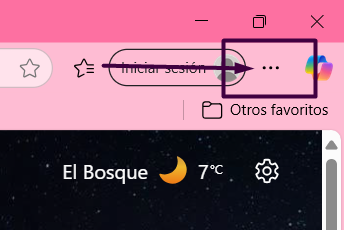
- Haz clic en los tres puntos (⋯) en la esquina superior derecha.
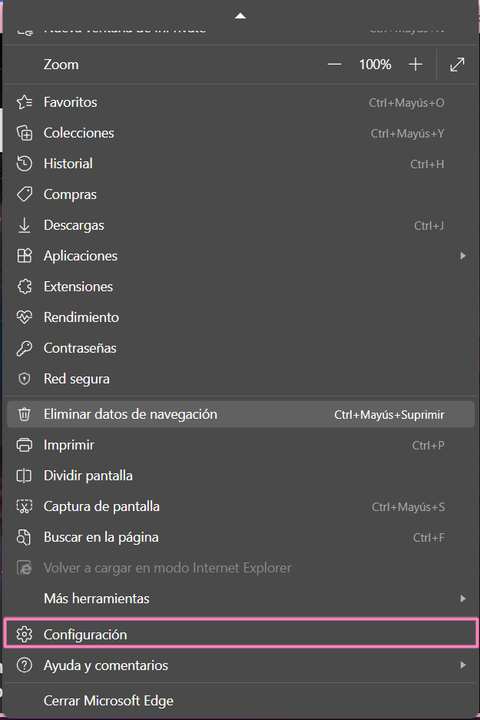
- Selecciona "Configuración".
- O también puedes escribir directamente en la barra de direcciones: edge://settings/profiles

⚙️ Paso 2: Configurar el Explorador predeterminado
- En el menú izquierdo, selecciona Explorador predeterminado.
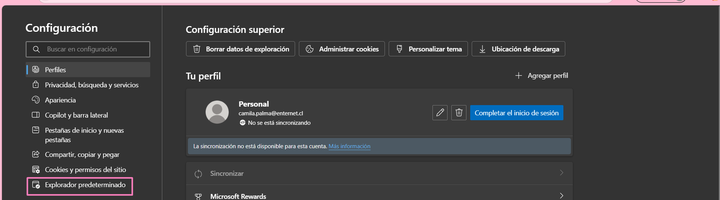
- Configura las siguientes opciones así:
- Permitir que Internet Explorer abra sitios en Microsoft Edge:
Siempre (Recomendado)
- Permitir que los sitios se vuelvan a cargar en modo Internet Explorer (compatibilidad IE):
Permitir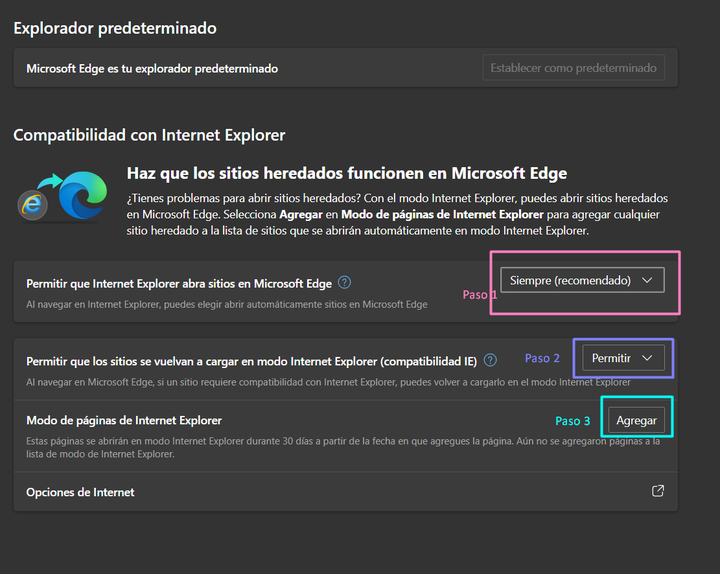
- Permitir que Internet Explorer abra sitios en Microsoft Edge:
🌐 Paso 3: Agregar sitios al modo Internet Explorer
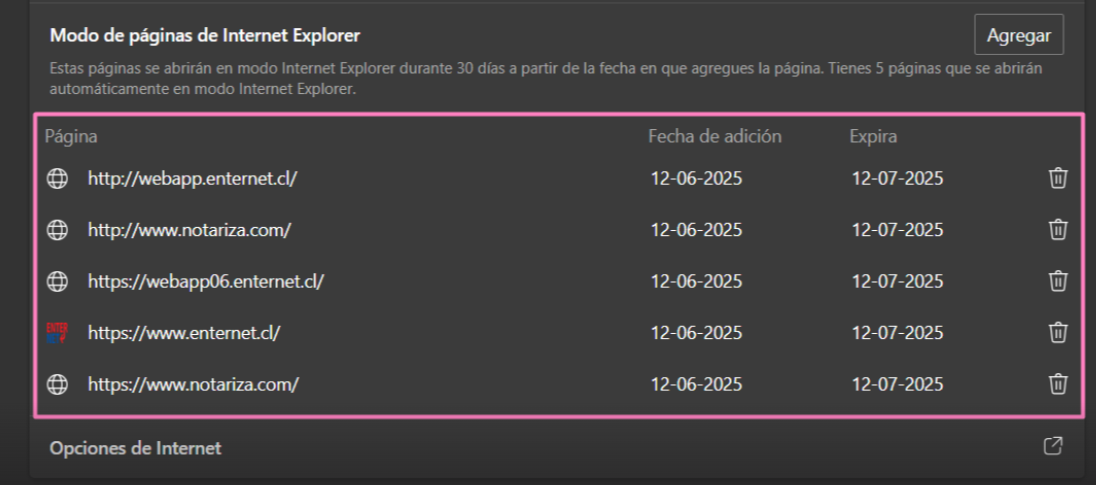
- Presiona el botón "Agregar" en la sección "Páginas en modo Internet Explorer".

- Agrega los siguientes sitios uno por uno: https://www.notariza.com/ https://www.enternet.cl/ https://webapp06.enternet.cl/ http://www.notariza.com/ http://webapp.enternet.cl/
🔒 Paso 4: Ajustar opciones de seguridad (Opciones de Internet)
- En la misma sección, haz clic en "Opciones de Internet".
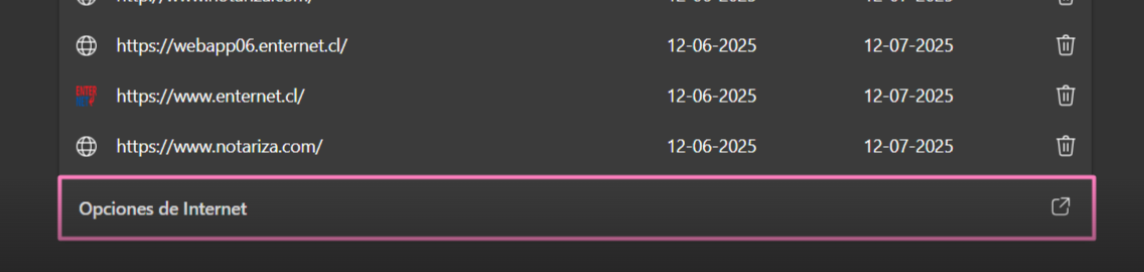
- Se abrirá una nueva ventana del sistema.

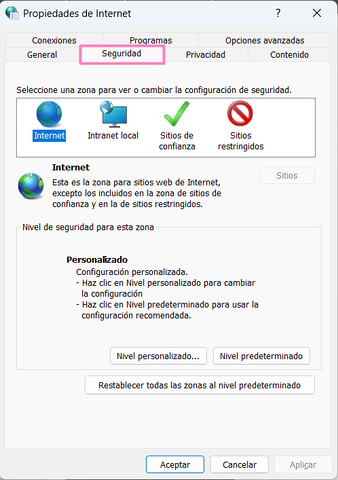
🔐 Intranet local:
- Ve a la pestaña "Seguridad".
- Selecciona "Intranet local" y haz clic en "Sitios".
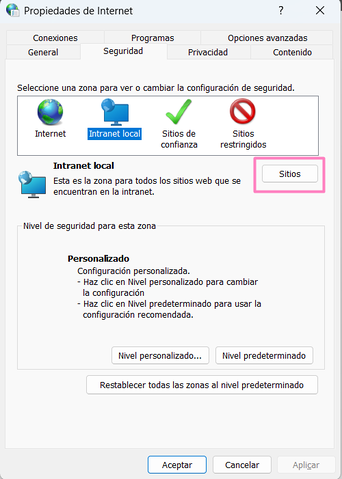
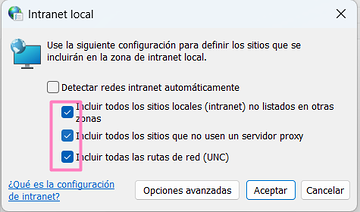
- Desmarca todos los checkboxes (deja todo en blanco).
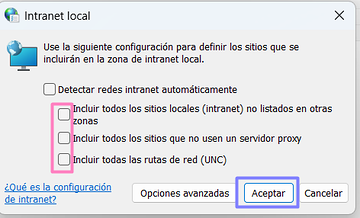
- Haz clic en Aceptar.
✅ Sitios de confianza:
- En la misma pestaña "Seguridad", selecciona "Sitios de confianza".
- Haz clic en "Sitios".
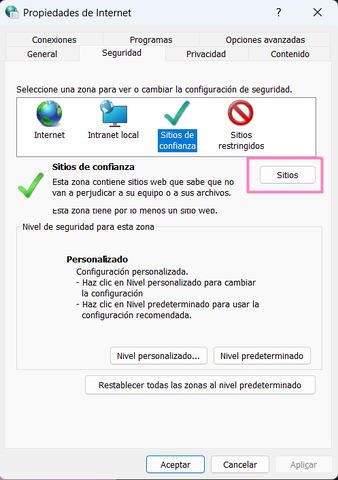
- Desmarca la opción:
Requerir comprobación del servidor (https:) para todos los sitios de esta zona

- Agrega los siguientes sitios: https://webapp06.enternet.cl/ http://www.notariza.com/ http://webapp.enternet.cl/ https://www.notariza.com/ *.enternet.cl *.notariza.com
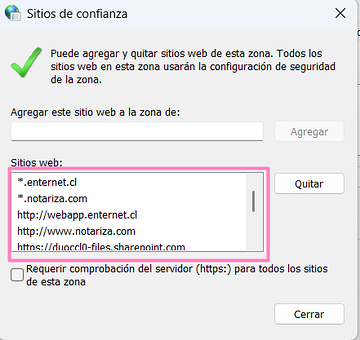
- Haz clic en Agregar, luego en Cerrar y finalmente en Aceptar.
🧪 Paso 5: Verificar compatibilidad en la web de Enterfac
- Regresa a Edge y escribe en la barra de búsqueda: webapp.enternet.cl

- Al cargar la página, debería aparecer un ícono de Internet Explorer (cerca de la barra de direcciones).

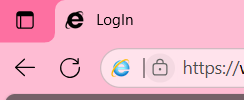
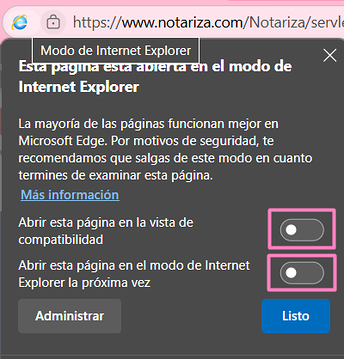
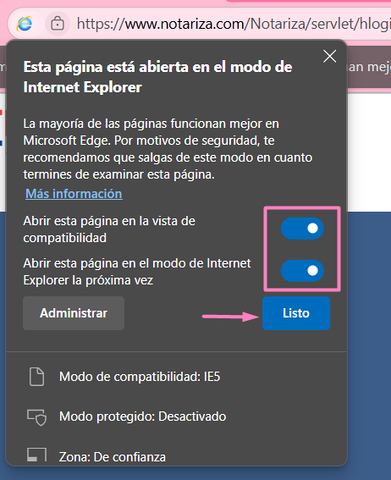
- Haz clic en ese ícono y activa las siguientes opciones:
- ✅ Abrir esta página en la vista de compatibilidad
- ✅ Abrir esta página en el modo Internet Explorer la próxima vez
✅ Paso 6: Ingreso al sistema
Ahora puedes ingresar a Enterfac con tus credenciales o tu certificado de firma digital.
🆘 Soporte
Si presentas errores o no puedes acceder correctamente, comunícate con:
📧 Correo: soporte@enternet.cl
📞 Teléfono: +56 2 2583 1910 (Opción 1