🎯 Objetivo
Deshabilitar una configuración específica de Microsoft Edge para eliminar el error de WebSocket.
📋 Requisitos Previos
- Microsoft Edge actualizado (versión reciente basada en Chromium)
- Acceso a configuraciones del navegador
- Permisos de administrador (si es computadora compartida)
⚠️ Nota: Esta configuración aplica para versiones modernas de Edge. En versiones antiguas puede no aparecer.
📖 Paso a Paso
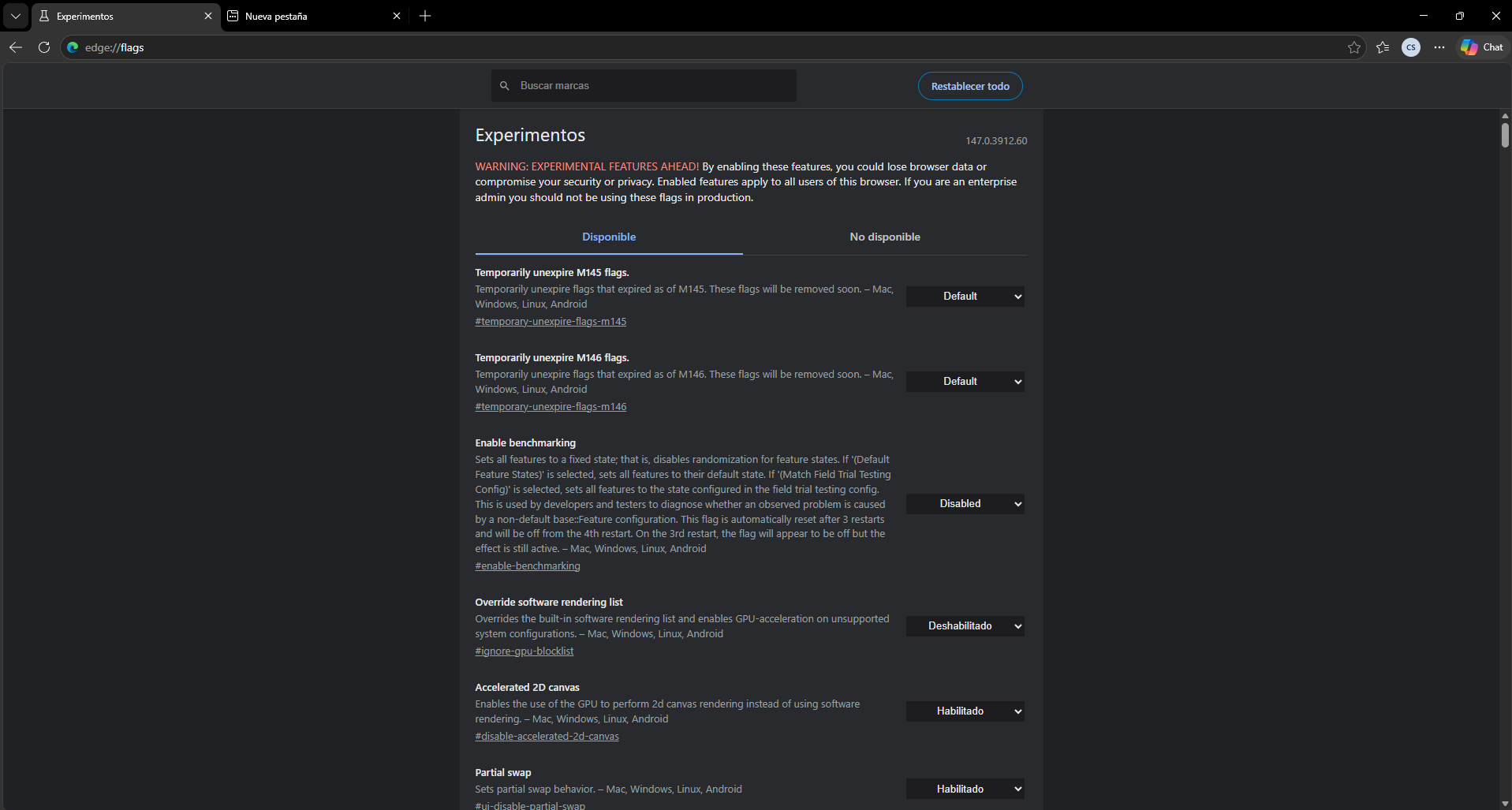
Paso 1: Abre la página de configuración de Edge
- Abre Microsoft Edge
- En la barra de direcciones escribe o pega:

edge://flags/- Presiona Enter
Resultado esperado: Verás la página de configuraciones experimentales (flags)
Paso 2: Busca "Local Network Access Checks"
- Presiona Ctrl + F (Windows)
- Se abrirá el buscador
- Escribe:
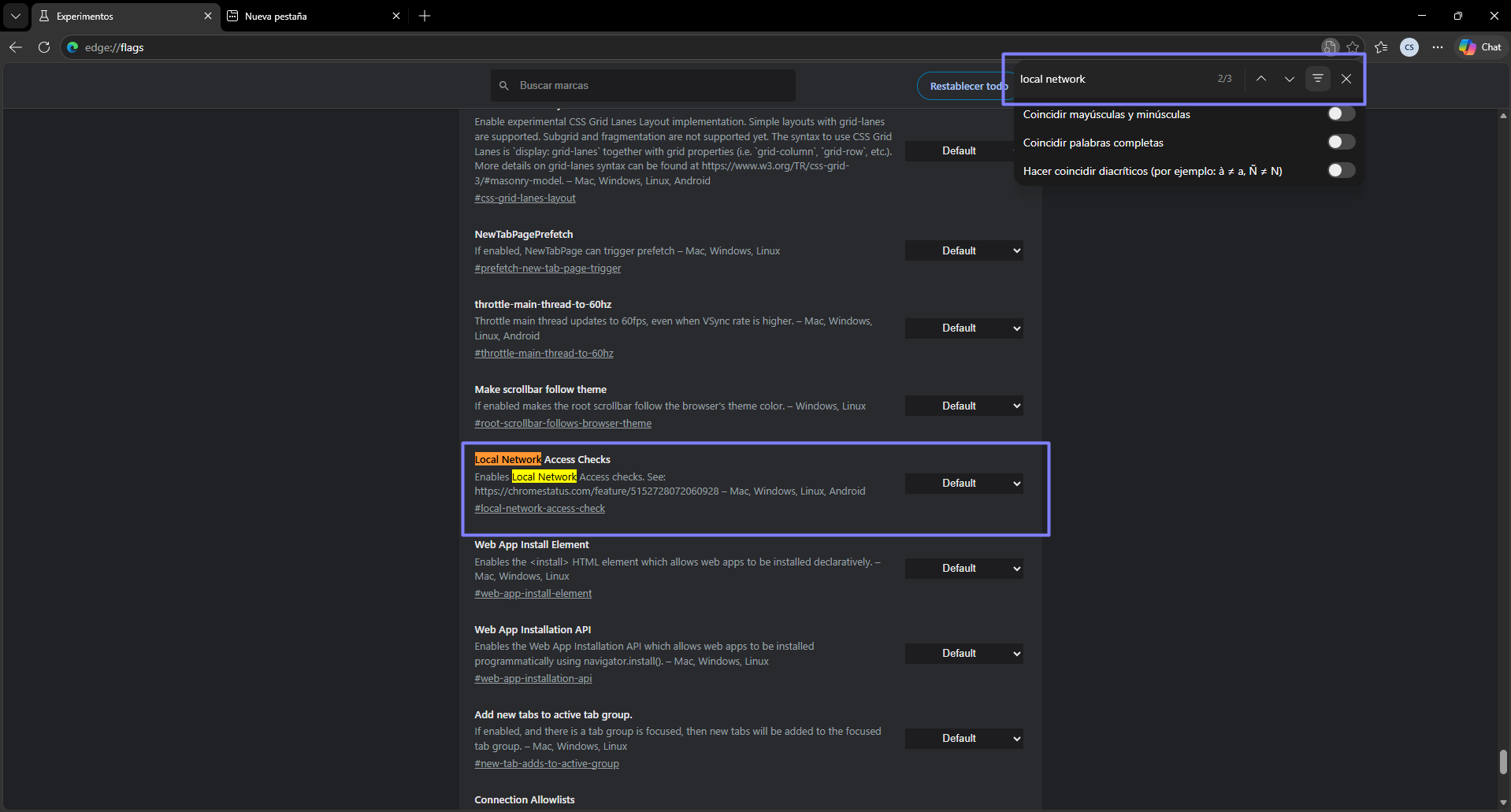
Local Network Access ChecksResultado esperado: Se resaltará la opción relacionada con controles de acceso a red local (WebSocket)
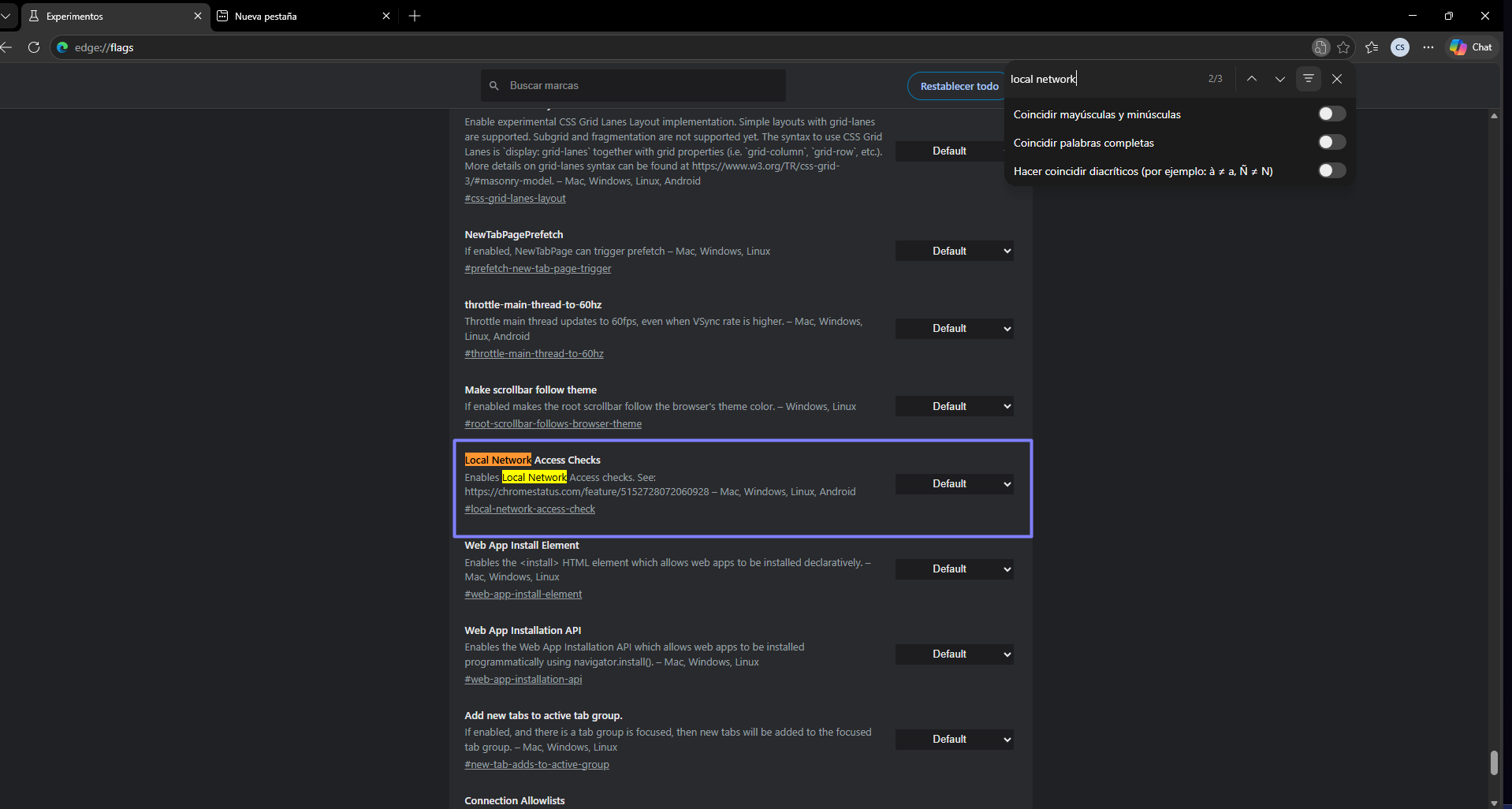
Paso 3: Cambia a "Disabled"
- Haz clic en la opción encontrada
- Se abrirá un menú desplegable
- Selecciona: Disabled
Resultado esperado: La opción quedará en estado Disabled
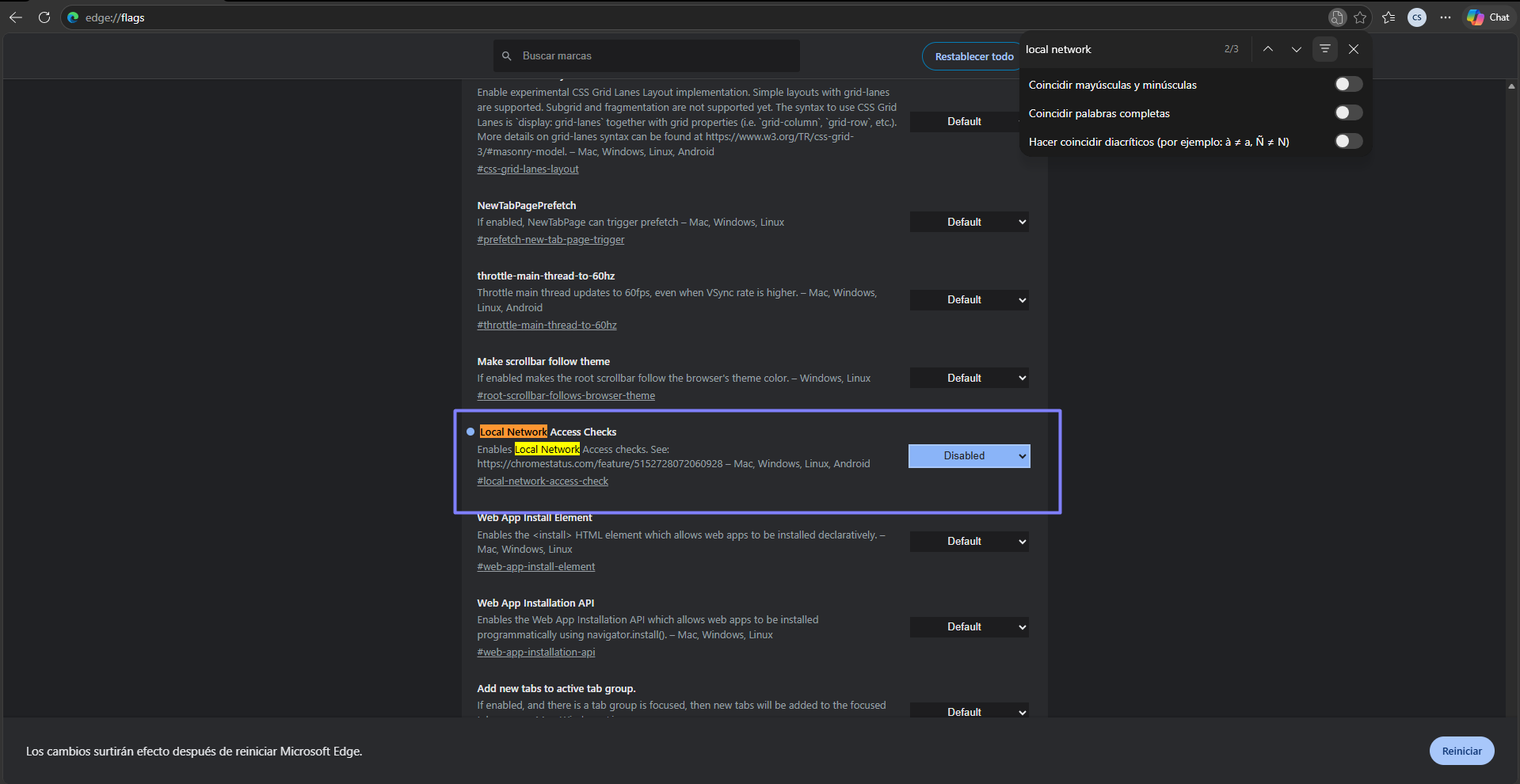
Paso 4: Reinicia Edge
- Haz clic en el botón Restart que aparece en la parte inferior
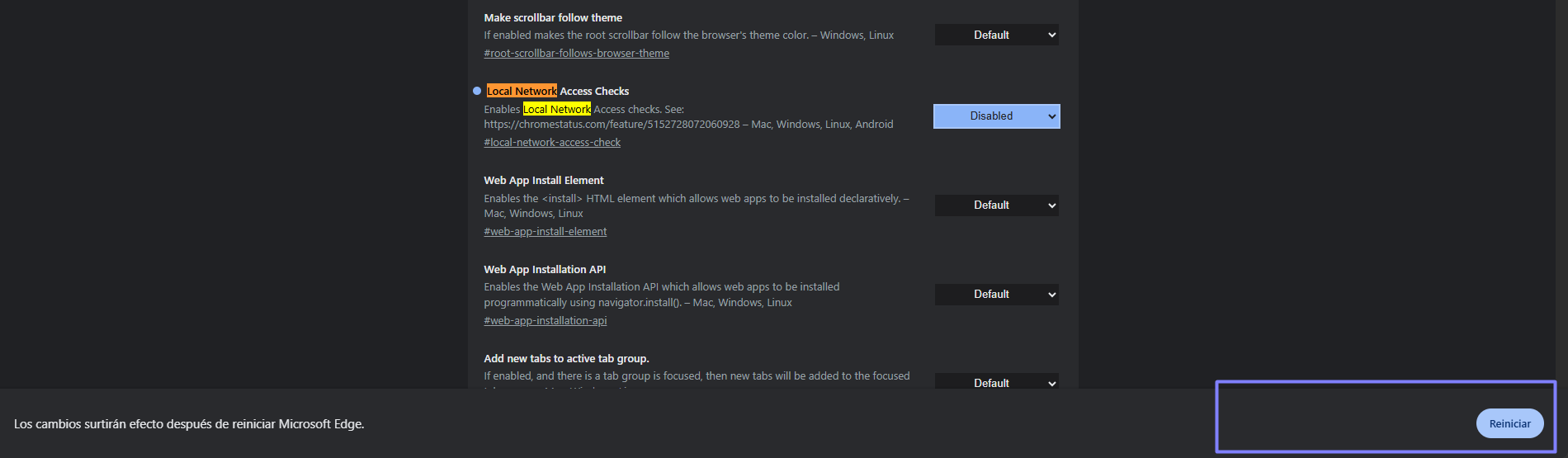
Resultado esperado: Edge se reinicia y el error de WebSocket debería desaparecer
⚠️ Notas Importantes
- Esta solución utiliza configuraciones experimentales (flags)
- No afecta otros navegadores
- El nombre de la opción puede variar levemente según la versión
- Solo necesitas aplicarlo en Edge
💡 Tips & Trucos
- Si no encuentras la opción exacta, busca solo:
Network Access
- Si el error persiste, limpia caché con: Ctrl + Shift + Delete
- Verifica que Edge esté actualizado desde el menú del navegador
📞 ¿Sigue sin funcionar?
- Correo: soporte@enternet.cl
- Teléfono: +56 2 2583 1910
- Horario: Lunes a viernes 9:00 a 18:00 hrs